Sabtu, 02 Juli 2011

Membuat Billing Hotspot Menggunakan Chillispot, Radius phpmyprepait

Perpaduan Chillispot, Freeradius dan Mysql dapat menghasilkan aplikasi Hotspot lumayan handal. Chillispot sebagai Authentifikasi, Freeradius untuk account phpmyprepait sebagai billingnya dan Mysql untuk databasenya.

Sebagai uji coba saya akan menjelaskan bagaimana cara membuat Wi-Fi Hotspot terserbut :

A. Yang dibutuhkan :

1. Hotspot Access Point device, dalam hal ini saya menggunakan Linksys Tipe 54 GL AP bisa di gunakan AP Tipe apa saja.
2. Sebuah komputer yang akan di jadikan sebagai radius server.
3. OS GNU/Linux, Saya menggunakan OpenSUSE (10.2), Ubuntu, Slackware (dijelaskan)
4. Mysql, untuk Authentic melalui database, untuk authentic nya bisa dengan beberapa cara seperti : unix user, smb user, file user
5. Apache dengan perl support, untuk membuat user authentic melalui web-based, serta utk membuat login authentic via web-based di cgi-bin/hotspotlogin.cgi
6. Chillispot, sistem kerja software ini adalah apabila user belum mendapatkan authentic dari server maka ia akan ter-redirect ke halaman login
7. Freeradius, ini berfungsi sebagai pemberi authentifikasi kepada user
8. PhpMyPrepaid, bila anda menggukan authentic melalui database Mysql, bisa juga sebagai pembuat user prepaid untuk billingnya
9. Rokok, bisa Djarum Super bisa juga Marlboro, Atau Fileter Sejenisnya.
10. Kopi, biar kuat begadang. atau susu putih ajah, gak usah pake gula, biar segerrrrrrr. menulis ini aja perlu Sopi Susu :D

B. Cara Install :

  1. Untuk OS tergantung dari distro apa yang anda pakai, kali ini saya memakai distro keluaran dari SUSE (OpenSUSE 10.2-10.3). Saya hanya akan menjelaskan cara meng-install-nya dengan cara Distro OpenSUSE, Ubuntu Slackware dan untuk yang lain itu tergantung distro apa yang anda pilih dan nantinya di bagian konfigurasi akan di samakan untuk beberapa distro di atas.
  2. Install mysql
  3. Install Apache
  4. Download chillispot; lalu install rpm -ivh chillispot-1.0.i386.rpm (Keluarga RPM) silahkan di sesuaikan sesuai keluarganya masing-masing (jika menggunakan Chilli di PC).
  5. Install Freeradius
  6. Setelah kita mengintsall Apache dan Mysql lalu kita dapat men-download phpmyprepait;
    extract ke /srv/www/htdocs
  7. Sambil menginstall semua jgn lupa ambil rokok dan di nyalakan.
  8. Jangan lupa untuk menyeduh kopi atau susunya.

3. Configurasi :

1. Saya mengeset Wi-Fi Hostpot (Linksys WRT 54GL) sebagai Access Point. Kemudian Linksys tersebut di upgrede ke OpenWRT dan install Chillispot di dalam Linsys WRT 54GL tersebut. setelah selesai melakukan konfigurasi

# nvram set wan_device=eth0

Paket yang di perlukan dalam linksys yaitu :

  • ip_2.6.11-050330-1_mipsel.ipk
  • libpcap_0.9.4-1_mipsel.ipk
  • tcpdump_3.8.3-1_mipsel.ipk
  • kmod-sched_2.4.30-brcm-3_mipsel.ipk
  • tc_2.6.11-050330-1_mipsel.ipk
  • chillispot_1.0RC3-1_mipsel.ipk (diperlukan jika chilli diletakkan di Linksys)
  • kmod-tun_2.4.30-1.ipk

1. Berikut konfigurasi Linsys WRT 54GL

nvram set lan_proto=static
nvram set lan_ipaddr=192.168.10.254
nvram set lan_netmask=255.255.255.0

- seting wan/internet

nvram set wan_proto=static nvram set wan_ipaddr=XX.XX.XX.XX (berikan ip local)
nvram set wan_netmask=255.255.255.0
nvram set wan_gateway=XX.XX.XX.XX
nvram set wan_dns=”diisi” Biarkan terpasang.
nvram set wan_hostname= (pengguna)

- Seting AP

nvram set wl0_mode=ap
nvram set wl0_ssid=disesuikan
nvram set wl0_auth_mode=open
nvram set wl0_wep=disabled
nvram set wl0_channel=(pilih channel yang cocok)
nvram commit

2. Setelah melukuan flashing dan Install OS nya seperti kebutuhan diatas dan di sesuaikan, pertama kita harus mematikan service dhcpd yang ada di server kita, biarkan chillispot yang menangani dhcp.

3. # pico /etc/chilli.conf isi dari chilli saya (konfigurasi ini bisa di gunakan di Linksys 54GL atau di Komputer PC

##############################################################################
#
# Sample ChilliSpot configuration file @ Fadly Kasim
#
##############################################################################
net 192.168.154.0/24
dynip 192.168.154.0/24
statip 192.168.154.0/24
domain (domain isp anda)
dns1 202.X.X.X (DNS Anda)
dns2 202.X.X.X (DNS Anda)
#Radius parameters
radiusauthport 1812
radiusacctport 1813
radiuslisten 127.0.0.1
radiusserver1 127.0.0.1
radiusserver2 127.0.0.1
radiussecret testing123
#dhcpmac 00:00:5E:00:02:00
dhcpif eth0
uamserver https://192.168.154.1/cgi-bin/hotspotlogin.cgi
###########################################
#Untuk meng allow domain yang bisa di akses
uamallowed www.google.com
##########################################
uamsecret theuamsecret
uamlisten 192.168.154.1
uamallowed 192.168.154.1
uamport 3990
#======Selesai=============#

4. Konfigurasikanlah chilli.conf sesuai kebutuhan anda, disini ada beberapa point penting dalam konfigurasinya, yaitu:

radiussecret, ini dibutuhkan untuk komunikasi antara radius server dan chillispot

uamserver, dimana file hotspotlogin.cgi di simpan. Biasanya di letakkan di /var/www/cgi-bin

dhcpif, di sesuikan ethx yang nantinya di gunakan untuk client

Untuk itu bisa melakukakan copy file hotspotlogin.cgi dari /usr/share/doc/chillispot-1.0/hotspotlogin.cgi ke /var/www/cgi-bin, jadi nanti utk URL redirect nya akan menjadi https://192.168.0.254/cgi-bin/hotspotlogin.cgi (lihat uamserver), ingat harus dalam secure line ssl.

5. konfigurasi radius :

Setelah install Freeradius lalu masuk ke direktori radius dimana konfigurasinya berada, bila anda menggunakan OpenSuse dan memakai RPM dalam menginstallnya maka anda masuk ke direktori /etc/raddb/ dan apabila anda menginstall dengan cara meng-compile sendiri secara default direktori nya ada di /usr/local/etc/raddb/ atau terserah dimana –prefix=PREFIX anda diletakan.

# pico client.conf isinya seperti ini :

client 192.168.0.254 {
secret = //ini untuk membuat komunikasi dalam chillispot dan radius (seperti pada point C.3.d)
shortname = localhost
radius = other
}

# pico sql.conf, ini diedit karena kita akan menggunakan mysql sebagai database user authentic, ada beberapa point penting yaitu :

driver = “rlm_sql_mysql” // Modul yang digunakan untuk koneksi ke mysql server
driver/lib yang digunakan apabila kita menggunakan Mysql, ada beberapa tipe driver disini yaitu : rlm_sql_mysql, rlm_sql_postgresql,rlm_sql_iodbc, rlm_sql_oracle, rlm_sql_unixodbc, rlm_sql_freetds
server = “localhost” //server mysql berada.
login = “root” //login access ke mysql dan memiliki GRANT ke database
radius password = “blablabla” //password dari database-user yang memiliki GRANT ke database radius
radius_db = “radius”//database-name dimana user radius berada
#pico radius.conf lalu tambahkan perintah dibawah ini, sesudah baris sqlcounter monthlycounter { sampai tanda } dan ditambah sesudah tanda } isinya :
$INCLUDE ${confdir}/sql.conf
sqlcounter noresetcounter {counter-name = Max-All-Session-Time check-name = Max-All-Sessionsqlmod-inst = sql key = User-Name reset = never query = “SELECT SUM(AcctSessionTime) FROM radacct WHERE UserName=’%{%k}’” }
untuk authorize ganti dengan :
authorize {
preprocess
chap
mschap
suffix
eap
sql
noresetcounter
}
dan untuk Authentication ganti dengan:
authenticate {
Auth-Type PAP{
pap
}
Auth-Type CHAP {
chap
}
Auth-Type MS-CHAP {
mschap
}
unix
eap
}
6. Sekarang kita akan mencoba men-setting konfigurasi di PhpMyPrepaid sebagai user administrator sekaligus bisa sebagai pembuat prepaid card login serta billing nya.
  1. Extract ke folder apache berada, default ada di /var/www/
  2. Masuk ke folder phpmyprepaid
  3. # pico config.inc.php disini ada beberapa point penting:
$dbName=”radius”; //database yang di pakai
$fpdfdir=”/var/www/phpmyprepaid/fpdf”; //lokasi dari direktori fpdf berada, tanpa “/” (slash)
$radius_server=”192.168.0.254″; //server radius berada
$radius_server_port=”1812″; //port yang dipakai oleh radius server
$radiussecret=””; //huruf rahasia yang dipakai oleh radius server untuk dapat berkomunikasi,
#pico dbconnect.php // edit seperti yang di edit di radius server
$my_host = “localhost”;
$my_user = “root”;
$my_pass = “PASS-MYSQL-ANDA”;
$my_dbase = “radius”;
7. Jalankan http://192.168.0.254/phpmyprepaid/index.php maka akan muncul tampilan instalasi phpmyprepaid, isi kolom databases dan di sesuikan dengan databases pada radius dbconnect.php secara otomatis menginstall dengan sendiri
8. Masukan username admin dan password admin, setelah semua database terinstall Maka dengan berakhir nya point terakhir maka selesai jugalah pekerjaan kita

di edit ulang tgl 13-05-2008

Komputer P 4

Instalasi OS Linux OpenSUSE 10.2

Instalasi

Jumat, 01 Juli 2011

Membuat USB Flashdisk Menjadi Bootable untuk Menginstall Windows 7


Kali ini saya tidak bahas geeky / developer stuff, bahas yang agak ringan saja, untuk consumer / end user Happy.

Saya yakin sebagian besar rekan - rekan menggunakan CD / DVD untuk melakukan instalasi sistem operasi. Tentunya untuk menggunakan CD / DVD, Anda membutuhkan CD / DVD drive.

Bagaimana dengan komputer2 yang tidak memiliki CD / DVD Drive seperti netbook?

Pada post ini, saya ingin memberikan sedikit cara membuat USB flash disk Anda supaya bootable untuk menginstal sistem operasi (dalam hal ini Windows 7) Peace Sign.

Sebenarnya ada beberapa teknik yang dapat Anda gunakan utk membuat flashdisk Anda bootable. Dari yang natively dari Windows sendiri maupun menggunakan external party software.

Dalam contoh saya ini, saya akan menggunakan cara native dari windows saja Happy.

Sebelum saya mulai ada beberapa persyaratan yang harus dipenuhi sebagai berikut:

  • Anda membutuhkan minimal flashdisk berkapasitas 4GB (sebab Windows 7 sendiri berukuran skitar 3GB)
  • Saya asumsikan Sistem Operasi yang anda gunakan sekarang adalah Vista atau Windows 7 sendiri (sebenarnya XP juga bisa, tetapi ada beberapa langkah yang berbeda). Pada post ini saya menggunakan Windows Vista.

Ok, mari kita mulai.

1. Langkah pertama yang Anda perlu lakukan tentunya adalah colok Flashdisk ke USB port Anda. [gak penting banget... siapapun juga tau hehe... Whew]

2. Berikutnya buka command prompt Anda dengan cara Start - All Programs - Accesories - Command Prompt. Klik kanan, lalu pilih "Run As Administrator". Ingat harus Run As Administrator, kalau klik biasa saja, ada beberapa perintah tidak bisa berjalan dengan lancar.

3. Ketik peritah diskpart, maka prompt akan berubah menjadi DISKPART>

4. Selanjutnya ketik list disk untuk menampilkan disk yang tersedia pada komputer kita saat ini.

image

Gambar di atas menunjukkan bahwa Disk 0 adalah harddisk saya yang berkapasitas 233GB, sedangkan Disk 1 adalah flashdisk saya yang berkapasitas skitar 8GB.

5. Lakukan format terlebih dahulu pada flashdisk kita. [Jgn lupa backup data2 Anda bila ada yang ingin diselamatkan sebelum hilang Happy]. Ketik peritah - perintah berikut.

select disk 1 -> 1 adalah disk yang ingin diformat, silahkan sesuaikan dengan keperluan Anda

clean

create partition primary

select partition 1

active

format fs=NTFS

assign

exit

6. Setelah berhasil di format, selanjutnya kita akan membuat flashdisk kita menjadi bootable dengan bantuan utilitas bootsect yang terdapat pada Windows Vista maupun Windows 7.

Masih pada command prompt yang sama, mari kita lanjutkan.

Masukkan DVD Windows 7 pada DVD Drive komputer kita, lalu ubahlah ke direktori dimana DVD tersebut berada, dengan perintah:

d:

cd d:\boot

[dengan asumsi drive DVD saya adalah d]

7. Gunakan bootsect untuk membuat flashdisk kita menjadi bootable. Caranya adalah dengan mengetikkan perintah:

bootsect /nt60 g:

[saya asumsi flashdisk saya berada pada drive letter g:]

Sekarang Anda dapat menutup windows command prompt Anda.

8. Copy-lah semua file instalasi yang ada di DVD drive Anda (dlm contoh saya drive d) ke flashdisk Anda (dlm contoh saya g).

Bila telah dicopy, sekarang flashdisk Anda telah bisa bootable! Smug

Gak percaya? Ini buktinya...

IMG_3182 IMG_3183

Masih gak percaya? Coba sendiri saja Winking.

Semoga post ini bermanfaat bagi Anda!

Rabu, 09 Februari 2011

Buat Hosting sendiri

Ada keinginan untuk membuat hosting tanpa harus menyewa host?.
Kawan-kawan dapat melakukan dengan menggunkan infrastruktur yang telah ada.
Kebutuhan infrastructur :
1. satu buah PC dengan OS XP
2. Modem ADSL dengan koneksi Speedy Unlimited
3. XAMPP sebagai Localhost
Dengan Asumsi kebutuhan infrastruktur diatas sudah terpasang dan koneksi speedy sudah jalan normal kita dapat membuat webhost sendiri dengan bantuan XAMPP.

Sekarang kita mulai memodifikasi konfigurasi modem untuk menjadikan pc yang terhubung dengan adsl kita sebagai server yg meng-host kebutuhan seperti yang saya sebut diatas (www, ftp, telnet, dan lain-lain).

1. login lah ke Modem ADSL Speedy anda
2. ubahlah koneksi speedy di modem, yang awalnya PPPoE/PPPoA (dengan user&password), Menjadi Bridge Mode (tanpa user & password)
3. Simpan Konfigurasi Modem Anda
sekarang untuk bisa mendapatkan ip dynamic dari speedy, kita beralih ke PC yang terkoneksi dengan Speedy langsung atau yang terhubung melalui hub.
4. bukalah Network Connection atau dengan meng-klik Start – Settings – Control Panel - Network Connections
5. Kemudian Buatlah Koneksi PPP dari Windows Anda untuk mendapatkan ip dynamic dari speedy dengan mengklik Create a new connections dengan username dan password Speedy
6. Kemudian akan muncul Kotak isian Username & Password, jika anda telah mengikuti langkah2 diatas dengan benar, maka kotak yang muncul akan sudah terisi untuk kolom username & password nya, Sekarang untuk melakukan Koneksi, tekan CONNECT
7. Bila koneksi Speedy Anda Akan muncul 2 indikator seperti gambar dibawah ini, dan bila di ipconfig via DOS, PC Anda Mempunyai 2 IP Address, yaitu IP Local (private ip) dan IP dari Speedy (public IP)

Dari Percobaan diatas, PC anda sekarang sudah bisa di jadikan Server yang bisa dikenali dunia secara langsung, dalam artian bisa meng-host banyak kebutuhan diantaranya www, ftp, email, dan lain-lain, karena peran modem diatas hanyalah sebagai Bridging (tidak memiliki IP dan sebagai penjembatan koneksi internet speedy Anda)
Memperoleh dinamic DNS melalui DynDNS
DynDNS ( Dynamic DNS) - http://www.dyndns.com/ Adalah penyedia DNS untuk dynamic dan static IP serta banyak Sub-Domain yang bisa di gunakan secara bebas dan GRATIS, dalam artikel ini kita akan membuat satu sub domain ‘anda.subdomain.xxx’ dengan puluhan pilihan subdomain yang sudah tersedia di dyndns.com serta updating secara berkala supaya domain selalu mengenali ip speedy anda yang selalu berganti karena bersifat dinamis, serta software pendukung nya

Syarat dan Caranya :

1. internet anda harus udah tersambung dengan koneksi speedy
2. buka url ini di browser anda :http://www.dyndns.com
3. atau langsung aja buat account baru di : https://www.dyndns.com/account/create.html
4. lakukan konfirmasi melalui email Anda tadi, dan klik url yang ada didalam nya untuk mengaktifkan account anda.
5. bila sudah aktivasi, account anda akan langsung aktif
6. lakukan login ke dydns dengan user+password anda tadi
7. klik pada My Services yang terletak pada pojok atas kanan
8. pilih lah menu Add Host Services (gb. lingkar 1)
9. kemudian klik Add Dynamic DNS Host (gb. lingkar 2)

Cara cepat untuk mem by-pass nomer 7-9 dengan meng klik / copy paste di browser: https://www.dyndns.com/account/services/hosts/dyndns/add.html

Contoh :

- misal pada hostname anda isian : hostku
- Kemudian dengan pilihan domain : blogdns.net
- Settingan yg lain ? default (tanpa ada perubahan)
- Kemudian klik ? Add Host

maka alamat url domain untuk speedy anda adalah :

http://helmstandart.homeip.net/

NOTE:
*
Sub-Domain yang anda buat bisa menjadi sub-domain anda selamanya
*
Sub-domain yang anda buat tadi http://helmstandart.homeip.net/ tidak bisa mengikuti perubahan ip pada speedy anda kecuali anda mengikuti tahap terakhir yang akan saya jelaskan di bawah ini, yang akan secara otomatis mengupdate ip dynamic anda dengan sub-domain di dyndns
Proses Updating DNS pada DynDNS.com

Updating DNS pada DynDNS ini sangat diperlukan, mengingat ip Speedy Anda adalah Dynamic IP ( tidak memiliki IP tetap )
Agar DynDNS selalu mengerti perubahan IP speedy anda, anda perlu untuk meng-update ya secara berkala di web nya dyndns, terutama saat modem baru di nyalakan, atau faktor lain yg menyebabkan ip berubah

Untuk memudahkan proses Updating dan update secara OTOMATIS, DynDNS telah menyediakan Software pendukung nya yang disediakan secara Free, yang berfungsi untuk peng-updatan secara otomatis sub-domain dengan ip dynamic speedy Anda.
ikuti langkah-langkah dibawah ini dan download file updater :
1.https://www.dyndns.com/support/clients/ atau di http://www.download.com/DynDNS-Updater/3000-2381-10405775.html?part=dl-DynDNSUpd&subj=dl&tag=button
2.extract lah file tersebut
3.install file tersebut
4. buat groups
5.isikan username dan password speedy anda disitu, atau klik tombol detect untuk detect dialer account yang sudah anda buat tadi
6.kemudian Klik OK sampe aplikasi tertutup, tapi pastikan icon try dyndns masih ada, tunggu sebentar sekitar 5-10 detik, untuk dyndns melakukan connecting secara otomatis
masukkan sub-domain yang sudah anda buat tadi (helmstandart.homeip.net), dengan pilihan system dyndns

indikator
centang hijau Anda berhasil
Centang kuning proses update
Centang merah anda gagal

Rabu, 26 Januari 2011

Belajar mikrotik

Teman-teman yang baru belajar mikrotik ini tutorialnya....


Minggu, 18 April 2010

Harapan ku Di seberang Pulau


Senang rasanya ketika pertama kali melihat pengumuman Penerimaan Calon Pegawai Negeri Sipil di Kabupaten Sumenep. Berdebar hati ini sehingga sulit untuk terungkap dengan menggunakan kata-kata. Puji syukur ku ucapkan kehadirat Tuhan yaa robbi, garis nasibku untuk menjadi CPNS mulai terbuka. ketika banyak orang berharap cemas dengan rela membayar maupun memesan kursi untuk dapat menjadi pegawai. Ku dapatkan dengan muda hanya mengikuti tes dan masuk. Tak sedikit yang mereka keluarkan demi cita-cita menjadi pegawai negeri.
Sementara untuk mencapai ketempat kerja dibutuhkan perjuangan yang lebih dengan perjalanan yang melelahkan akhirnya sampai juga.untuk mencapai tempat kerja tiada jalan lain selain harus mengikuti kapal yang jadwalnya tidak menentu.
mulai dari sumenep pada pukul 14.00 wibdengan kapal perintis, menuju pulau kangean. dan sampai disana sekitar pukul 24.00 wib, untuk sementara perjuangan berhenti dan istirahat. pagi hari pukul 07.00 wib kapal mulai berangkat menuju pulau sapeken dan tiba puluk 11.00 wib. sambil menunggu kapal berangkat lagi ku sempatkan untuk menenggak nasi supaya tenaga pulih. pukul 13.00 wib perahu menuju pulau sepanjang dan tiba pukul 15.00 wib. jadi perjalanan sekitar 26 jam dari sumenep.

Senin, 01 Maret 2010

Install Xampp di linux ubuntu 8.04

setelah mencari-cari dan melanglang buana di berbagai alamat web di internet saya mendapatkan hal yang menarik yaitu meginstall xampp di ubuntu hardy. langkah-langkahnya sebagai berikut:

  • Download file XAMPP atau lebih dikenal LAMPP versi 1.7.2 disini Link
  • Letak kan file hasil download di Home.
  • Buka terminal di aplication –> accesories –> terminal.
  • Instal file xampp dengan cara ketikkan perintah sudo tar xvfz xampp-linux-1.7.2.tar.gz -C /opt
  • Kemudian jalankan xampp dengan perintah sudo /opt/lampp/lampp start
  • jika terjadi kesalahan saat anda menjalankan perintah xamppnya keluar tampilan seperti ini:
root@server-smpn2-desktop:~# /opt/lampp/lampp start
Starting XAMPP for Linux 1.7.3a...
XAMPP: Another web server daemon is already running.
XAMPP: XAMPP-MySQL is already running.
XAMPP: Another FTP daemon is already running.
XAMPP for Linux started.
maka terdapat double aplikasi. artinya pada komputer anda sudah berjalan aplikasi apache. untuk itu anda harus segera menghentikan apachenya terlebih dahulu dengan perintah:
root@server-smpn2-desktop:~# /etc/init.d/apache2 stop
* Stopping web server apache2
apache2: Could not reliably determine the server's fully qualified domain name, using 127.0.1.1 for ServerName
- selesai sudah permasalahan yang ada. sekarang jalankan xampp seperti perintah diatas. kemudian jalankan browser anda. maka akantampil seperti dibawah ini.
  • Untuk melihat hasilnya, buka browser, kemudian ketik http://localhost/
    , kalau tidak ada kesalahan maka akan tampak seperti gambar berikut.
Selamat mencoba......

Senin, 15 Februari 2010

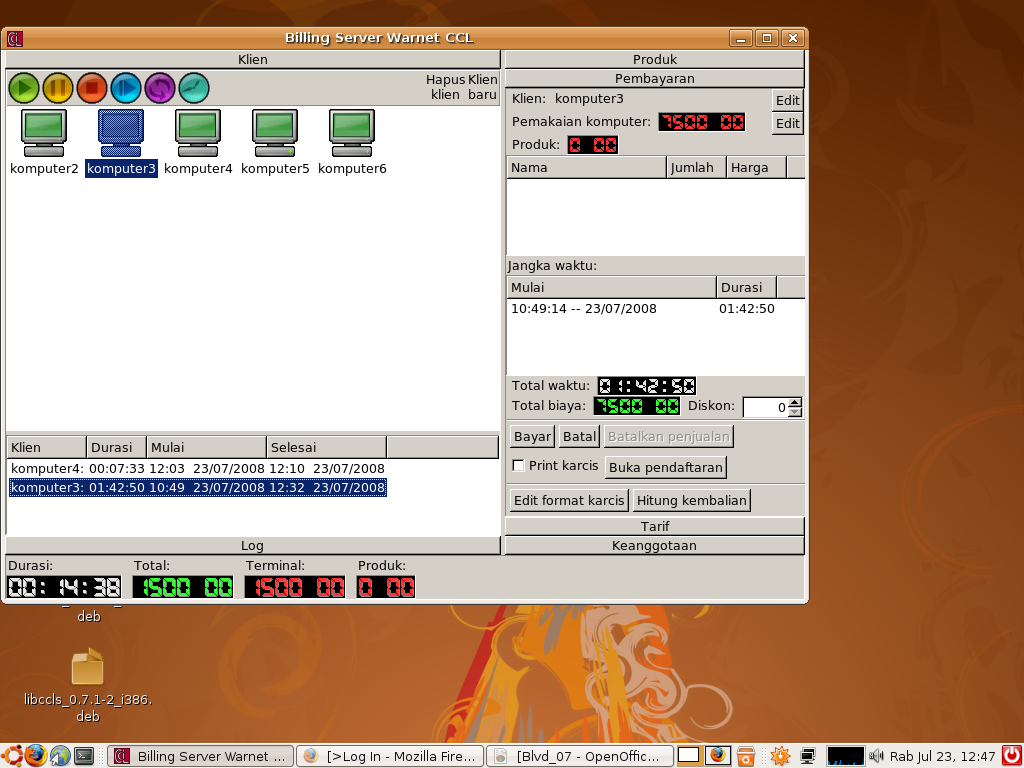
Install Billing CCL di Ubuntu Posted by


pradnaspot on Jul 24, 2008 in Networking, Ubuntu11 comments

Sebetulnya tulisan ini sudah banyak yang mbahas. Tapi karena akhir-akhir ini lagi banyak kebutuhan install CCL, aku tuliskan di blog ku ini, biar praktis. Untuk referensi aku pake blognya Om Iman Hermawan, yang merombak CCL ke bahasa Indonesia. Untuk CCL-nya dapat dari sini

Langsung hajar aja.

Pada Client & Server jalankan perintah berikut:

$ sudo apt-get install sqlite3 libsqlite3-dev

$ sudo apt-get install libfox-1.6-0

$ sudo apt-get install libglib2.0-dev

$ sudo apt-get install libssl-dev

Billing Server

Letakkan file di folder home:

libccls_0.7.1-2_i386.deb
cclfox_0.7.1-2_i386.deb

Install :

$ sudo dpkg -i libccls_0.7.1-2_i386.deb
$ sudo dpkg -i cclfox_0.7.1-2_i386.deb

Coba jalankan dengan perintah:

cclfox -nossl

Edit /etc/ld.so.conf :
$ gksudo gedit /etc/ld.so.conf

dan tambahkan baris-baris berikut :
/usr/lib
/usr/local/lib

Lalu jalankan perintah :
$ sudo ldconfig

Billing Client

Letakkan file ini ke home folder:

libcclc_0.7.1-2_i386.deb
cclcfox_0.7.1-2_i386.deb

Install:
$ sudo dpkg -i libcclc_0.7.1-2_i386.deb
$ sudo dpkg -i cclcfox_0.7.1-2_i386.deb

Edit /etc/ld.so.conf :

$ gksudo gedit /etc/ld.so.conf

dan tambahkan baris-baris berikut :
/usr/lib
/usr/local/lib

Lalu jalankan perintah :
$ sudo ldconfig

Coba dengan perintah:

cclcfox -host 192.168.0.1 -name Komputer1 -nossl

Agar billing ccl klien langsung mengunci desktop (Lock Screen) saat komputer dihidupkan.

  1. Download certificate CA.pem dan cert.pem
  2. Buat folder di /home/Server/.cclfox untuk server dan /home/User1/.cclcfox untuk client. Tempatkan kedua file tersebut (CA.pem dan cert.pem) di /home/Server/.cclfox untuk server dan /home/User1/.cclcfox untuk client.
  3. Coba jalankan perintah seperti di bawah ini

cclcfox -host 192.168.0.254 -name WS1

Agar billing klien dan server bisa dijalankan saat startup atau saat komputer dihidupkan

  1. Klik System > Preferences > Sessions > Startup programs
  2. Klik Add untuk menambah Startup Programs
  3. Untuk Server
    Name: Billing CCL Server
    Command: cclfox
  4. Untuk Client
    Name: Billing CCL Klien
    Command: cclcfox -host 192.168.0.1 -name Komputer1
  5. Tekan tombol Close

Mengganti background lock screen di CCL Klien

  1. Buat wallpaper yang Anda diinginkan dengan nama file lockpix.gif
  2. Masukan wallpaper tadi ke /home/WS1/.cclcfox
  3. Selesai

NB (nambah) : Server= Nama komputer monitor billing & User1=Nama komputer klien

Update 1 April 2009 (maab,maab baru nyadar…*worship*)
Untuk mematikan dan me-reboot client dari billing server, dijalankan perintah di terminal :
sudo chmod -cv 7755 /sbin/shutdown
sudo chmod -cv 7755 /sbin/reboot

Demikian

install printer IP1980

Setelah mencoba printer Canon iP1980 di Ubuntu Jaunty, ternyata untuk jenis Injek Photo Printer yang satu ini masih belum juga terdeteksi secara otomatis di Ubuntu terbaru. Berbeda dengan printer yang selama ini saya gunakan yaitu Canon PIXMA MP150 yang langsung dapat terdeteksi dan bekerja di Ubuntu Jaunty. Agar dapat menggunakan printer yang termasuk dalam kelompok Canon PIXMA iP1900-series ini, Anda harus terlebih dahulu mendownload drivernya untuk sistem operasi Linux khususnya Ubuntu pada situs resmi Canon. Berikut ini adalah langkah-langkah yang saya coba untuk printer Canon PIXMA iP1980 mulai dari mendowload driver sampai proses instalasi sehingga printer bisa digunakan.

Adapun langkahnya antara lain sebagai berikut :

Pertama-tama download driversnya di situs canon-europe.

Selanjutnya Install terlebih dahulu dependensi yang nantinya dibutuhkan sebagai pendukung driver.
Buka Applications > Accessories > Terminal ketikan perintah berikut :

$ sudo apt-get install libcupsys2

Kemudian masuk ke direktori atau folder dimana driver yang telah didownload tersimpan. (Sebagai contoh disini saya meletakkannya di Desktop dengan nama folder “Driver”).


Masih di terminal,

$ cd Desktop/Driver/


Setelah itu ketikkan perintah berikut pada terminal :

$ sudo tar -xf iP1900_debian_printer.tar

Sekarang terdapat 3 files hasil ektrak dan ditambah 1 file driver asli dalam folder tersebut.


Selanjutnya ketikan perintah berikut :

$ sudo tar xvzf cnijfilter-common-3.00-1.tar.gz

Dan kemudian dilanjutkan dengan perintah :

$ sudo dpkg -i *.deb

Tahapan Instalasi driver printer telah selesai, sekarang saatnya sambungkan Printer dengan Komputer. Nantinya akan muncul notifikasi pada panel atas bahwa printer telah terdeteksi dan telah ditambahkan dalam database printer di Ubuntu Jaunty.


jika printer belum terdeteksi juga maka ada beberapa hal yang harus dilakaukan yaitu system-->Administrator-->Printer-->New
tunggu beberapa saat kemudian. printer akan mendeteksi keberadaan driver baru..
Pada Printer configurasi akan bertambah satu jenis configurasi printer baru. ( pada contoh disini konfigurasi yang bertambah adalah iP1900-series)


Dan sekarang printer sudah dapat digunakan di Ubuntu Jaunty.


Dibawah ini adalah contoh hasil Print Test Page printer di Ubuntu Jaunty.


Selamat mencoba :)

Minggu, 31 Januari 2010

masalah touchpad pada ubuntu 9.04

Setelah berhari-hari mencari solusi dari Googling untuk mengatasi tidak bekerjanya Touchpad pada Ubuntu Jaunty, akhirnya saya berhasil menemukan sebuah solusi yang cukup sederhana dan solusi tersebut berhasil bekerja dengan baik di Notebook X-Ware X-1024 dari sekian banyak solusi yang ditawarkan pada Ubuntu forum. Baiklah untuk mengatasi masalah yang satu ini, ikuti beberapa langkah berikut :

Langkah pertama buka Applications > Accessories > Terminal, kemudian jalankan perintah berikut:

sudo modprobe-r psmouse
sudo modprobe psmouse Proto = IMPS


Setelah itu, Anda akan melihat touchpad sudah bekerja.

Selanjutnya masih menggunakan Terminal, buatlah sebuah file option.

sudo gedit /etc/modprobe.d/options


Kemudian tambahkan baris berikut ke dalam file tersebut.

options psmouse proto=imps


Baris ini nantinya yang akan membuat settingan Touchpad menjadi permanent ketika komputer di restart.


Selamat mencoba, semoga dapat membantu :)


Source :
http://alucinogenado.wordpress.com/2009/04/05/elantech-etps2-touchpad-and-xorg-160/

Jumat, 29 Januari 2010

Cara Format USB Flash di UBUNTU

March 20, 2009 by admin
Filed under linux

setelah berhari-hari berkelana mempelajari linux, khususnya Ubuntu…kang supris sekarang menggunakan salah satu OS turunan Ubuntu, asli remaster dari Jember-Indonesia, DEWALINUX EIFFEL (linux mirip Vista)..bagi pemula saperti kang supris, ternyata untukbelajar linux lumayan menyenangkan..asyik :D bisa utak atik…sampe “Pegal Linux”….hehehe, nah, karena pemula, kemaren2 belum sempat menggunakan USB flash untuk nyimpen data…namun setelah kang supris pengen nyimpen data dengan USB flash, waduh…ternyata flash disk lagi diserang virus…maklum, kalo windo$ kan kebanyakan virus…*capek deh..* :f …di ubuntu, masih ribet kalo pengen format flash disk, pake beberapa script yang belum kupahami…namun ternyata ada cara mudah, dengan tampilan GUI yang lumayan simple dan mudah dimengerti…berikut caranya…
Kita Format lewat GUI partisi Gparted
jika Ubuntu kita belum terinstall Gparted, maka masuk ke Terminal lalu ketikkan
$ sudo apt-get install gparted
namun di dewalinux, sudah terinstall gparted….jadi gak repot2 install..hehehe..

  • setelah terinstall lalu masuk ke System-Administration-Partition Editor
  • masukkan passwors anda lalu di pojok kanan atas di klik lalu pilih /dev/sdb (jika posisi USB anda di sdb,untuk melihat posisi anda liat jumlah volume partisinya )
  • Setelah itu klik kanan pada tabel USB anda lalu pilih “format to” pilih FAT32
  • lalu klik tombol Apply ,tunggu sampai proses selesai.
  • Setelah selesai tutup aplikasi Partition Editor.
  • Setelah itu cabut usb anda dan colokkan kembali.
Selamat Flash disk anda sudah terformat dan dapat digunakan lagi….OK!!!

Kamis, 21 Januari 2010

Memformat flashdisk

Masukkan Flash Disk yang akan di format

  1. Buka terminal
  2. Unmount Flash Disk dengan mengetikkan :
  3. sudo unmount /media/usbdisk

    (formatnya : sudo unmount mountpoint)

  4. Untuk mengetahui port mana yang aktif ketikkan :
  5. sudo lsusb

    Keterangan : langkah ini tidak perlu dilakukan, hanya informasi saja.

  6. Pastikan Anda tahu alamat device Flash Disk, bila tidak yakin ketikkan :
  7. sudo fdisk -l

  8. Format Flash Disk dengan mengetikkan
  9. sudo mkfs.vfat -F32 -n namaFD /dev/sda1

    (formatnya : sudo mkfs.vfat -F32 -n nama_utk_FD device_FD)

    Catatan : Untuk Flash Disk yang kurang dari 256 Mb, mungkin harus diformat dengan tipe FAT 16 bukan FAT 32. Belum pernah dicoba sih.. ^_^ Lagian sekarang, kayaknya udah jarang deh yang pake 256 Mb, soalnya yang 2 Gb saja sudah murah.

  10. Selesai…! Flash Disk Anda telah terformat. Selanjutnya cabut Flash Disk kemudian masukkan kembali.

Senin, 18 Januari 2010

Install ubuntu server 8.04 at Virtual Box

Melanjutkan coretan sebelumnya, sekarang akan saya tuliskan hasil trial "install Ubuntu server 8.04 di Virtualbox. Kenapa saya memerlukan Virtual box karena saya menginginkan zimbra jalan di sme dalam satu PC dan itu hanya bisa dilakukan dengan virtualisasi. dan nanti nya zimbra ini akan memakai authentikasi dari LDAPnya SME server.

sebelum nya, aktifkan SSH conection untuk meremote Virtualbox Server Host, selanjutnya :

1. ketik perintah dibawah untuk pindah ke derektori tempat VBoxHeadless
#cd /usr/bin

2. Membuat Virtual mesin ubuntu
#VBoxManage createvm "ubuntu" -register

3. Menstting parameter VM untuk OS Ubuntu
#VBoxManage modifyvm "ubuntu" -memory "512MB" -acpi on -pae on -boot1 dvd -nic1 bridged -bridgeadapter eth0

4. membuat Virtual hardisk untuk VM kita
#VBoxManage createvdi -filename "ubuntu.vdi" -size 30000 -register

5. mengalokasikan VDI yg baru dibikin sebagai fvirtual hardisk yang pertama dari VM
#VBoxManage modifyvm "ubuntu" -hda "ubuntu.vdi"

6. mendaftarkan ISO yang berisi OS yang akan kita install dalam hal ini "ubuntu server 8.04"
#VBoxManage registerimage dvd /root/ubuntu-8.04.2-server-i386.iso

7. Meletakkan ISO ke VM sehingga bisa di booting
#VBoxManage modifyvm "ubuntu" -dvd /root/ubuntu-8.04.2-server-i386.iso

8. jalankan VM dengan perintah VBoxHeadless
#VBoxHeadless -startvm "ubuntu"

9. Buka PC client dan jalankan remote Desktop Connection dan coba konek ke server
dan akan terlihat proses instalasi Ubuntu server..

dan lakukan step berikutnya utuk instalasi Ubuntu server.

10. setelah selesai instalasi ubuntu ketik perintah berikut
#VBoxManage modifyvm "ubuntu" -dvd none

Selamat Mencoba

Selasa, 03 Februari 2009

Kebanggaan

kebanggan adalah suatu ekspresi yang ada pada diri kita ketika mendapat apresiasi.

Rabu, 20 Februari 2008

Harddisk

Harddisk
Oleh: Ifan Habibi [1]
Email: hanavi_090583@yahoo.co.id

Pendahuluan

System computer memiliki beberapa komponen yang berupa media penyimpanan. Secara umum media penyimpanan dibagi menjadi dua bagian yaitu: media penyimpanan yang bersifat tersimpan sementara dan media penyimpanan yang bersifat dengan permanent.

Konsep dasar

Harddisk adalah sebuah subsistem dari computer yang digunakan untuk menyimpan banyak data. Meskipun sekarang ini banyak computer yang dapat berjalan tanpa menggunakan harddisk tetapi perkembangan hard disk sangatlah besar dan memiliki fungsi yang sangat besar untuk menyimpan data yang besar.
Bentuk harddisk merupakan kumpulan dari beberapa platter atau piringan yang mirip dengan piringan hitam yang dilapisi oleh rumah atau casing yang kuat.

Bagian bagian harddisk

Platter
Platter adalah sebuah piringan yang dilapisi dengan timbal balik dengan lapisan denga magnet ( media yang nyata ), dan lapisan yang bersifat melindungi. Kemudian platter digerakkan oleh motor disk ( motor spindle ).

Board Logic
Semua harddisk memiliki board logic yang bertugas untuk megontrol spindle drive, head actuator dan mengatur semua perlintasan data. Ada juga yang memiliki board logic tambahan ( adapter bus circuit ) untuk SCSI.


Head
Read / write bentuk alat penghubung antar untaian drive eektronik dan media magnetic pada platter. Head akan menerjemahkan signal elektronik kedalam pola fluks magnetic. Jika head menyentuh permukaan akan timbul crash dan akan merusak disk secara permanent (bad sector).

Motor spindle
Motor spindle merupakan penggerak kecepatan harddisk yang bertugas memutar platter pada tingkat kecepatan tinggi ( sedikitnya 3,600 RPM ).

Head Actuator
Harddisk mengayun head sepanjang busur lingkaran untuk mencapai perpanjangan radial dari tepi ke speindle. Banyak harddisk menggunakan motor coil ( servo ). Untuk mengontrol pergerakan head.

Track dan Cylinder
Sebagai analogi perekaman disk memiliki sejumlah track – track khayal. Secara tidak langsung dia memiliki lingkaran – lingkaran konsentris yang mengurutkan data. Jadi setiap cylinder memiliki berbagai track yang digunakan untuk lintasan data.

Sektor dan cluster
Setiap track atau selinder memiliki sector – sector seperti dalam ruang stadion sepak bola terdapat sector – sector. Setiap sector mengandung 512 byte. Dan didalamnya terdapat cluster.

Boot Area
Sebuah daerah khusus pada harddisk yang disebut sebagai boot area menempati sector kedua dari track pertama pada disk pertama ( head 0 ). Boot area mengandung kode khusus yag diizinkan computer untuk memulai dirinya sendiri. Kode disebut Bootstrap Code.


Interleave
Interleave digunakan untuk menangani harddisk yang memiliki kecepatan akses yang tinggi. Ketika data yang berada diharddisk tidak dapat dikirimkan ke CPU maka interleave mulai berfungsi untuk membaca data pada track yang berikutnya.

Transfer data
Beberapa computer memebenarkan pilihan auto atau mengambil piihan mode transfer untuk masing- masing atau semua harddisk. Auto digunakan secara otomatis senset tingkat transfer dideteksi yang paling tinggi didukung oleh hardware. Mode transfer data menandakan tingkat kemampuan I/O ditetapkan. Mode transfer dipengaruhi oleh motherboard,controller, harddisk terbaru.

SCSI
SCSI ( Shugart Associates System Interfase ) dikembangkan tahun 1981. kemampuannya sangat dapat dihandalkan hingga 160 MB dan juga dapat bekerja dengan berbaga BUS.

Nama partition harddisk
FAT
FAT ( file allocation table ) adalah list atau daftar dari cluster yang dialokasikan pada sebuah disk volume dan disimpan pada suatu tempat yang tetap, sehingga sumua file yang terhubung dapat diketemukan dengan mudah. FAT berukuran 12 – 16 bit tergantug pada ukuran disk dan versi DOS.

FAT 32
FAT 32 adalah file yang digunakan oleh windows 95 OEM service release 2. Dengan memiliki alokasi file 32 bit sehingga dapat mendukung file yang terbaru.

HPFS
HPFS ( high performance file system ) adalah memiliki system keamanan yang lebih baik dari FAT. Dengan HPFS penyimpanan data da file menjadikan terstruktur dengan menunjuk seuatu file yang akan ditampilkan. Partition ini sangat cocok untuk jaringan dengan tingkat security yang kuat.

NTFS
NTFS ( New Technology File system ) pengaturan bnetuk file pada partition ini adalah hampir sama dengan FAT, filenya terbentuk dalam directori dan file. Daftar file dalam directori tersusun terurut seperti pada HPFS. Yang membedakasn adalah tidak tergantung pada hardware( sector dan ukuran)
Keuntungan :
· dapat memperbaiki kerusakan file pada disk
· dapat menuimpan beberapa table master file
kelemahan:
· ketika terjadi pemberhentian ditengah – tengah kinerja maka disk akan kehiangan file system dan itu sangat sukar untuk di perbaiki.

System file
FAT
HPFS
NTFS
Nama file
8 titik 3
254 karakter
255 karakter
Max. besar file
4 GB
16 EB
4 GB
Max.besar partition
540
2,1
2,1
Atribut
Dasar
extended
Lebih extended
Struktur directori
Link list
B-tree
b-tree
Dapat dimanipulasi oleh
Dos, OS/2,win 98
OS/2,Win NT
Win NT

Tip perawtan harddisk
· Defragmentsi
· Scandisk
· Shut down
· Debu dan kotoran


[1] Makalah ini disampaikan pada acara Training One Triple-C 2007

Minggu, 17 Februari 2008

IFAN HABIBI (HANAVI): Mengenal open office

IFAN HABIBI (HANAVI): Mengenal open office
www.ilmukomputer.com

Mengenal open office

Open office digunakan untuk aplikasi perkantoran serta melakukan perhitungan matematis secara baik dan benar.

Sabtu, 02 Februari 2008

pengolahan server

pengolahan server menggunakan kemampuan dalam memanagemen secara baik. pembagian bandwidth dan pengguaan IP Address merupakan hal yang sangat penting.